
Erfassen
Fotografiere einen Aushang oder wähle ein Bild bzw. PDF aus.
MOADU · ANDROID-APP
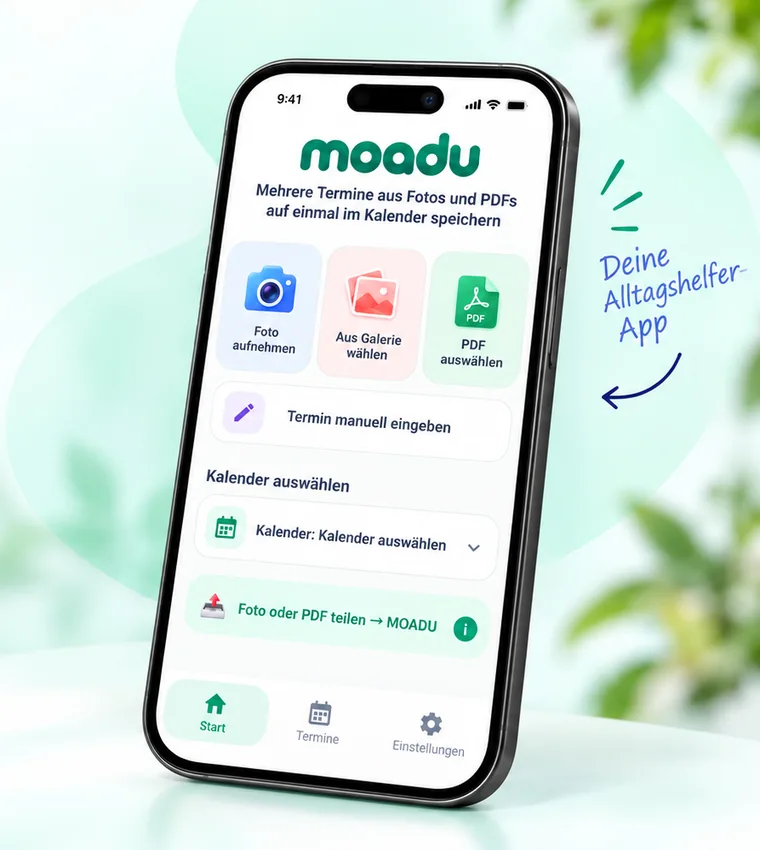
Termine erkennen, kurz prüfen und direkt in deinen Android-Kalender übernehmen.
HAUPTFUNKTION
Aus einem Kindergarten-Monatsplan erkennt MOADU mehrere Termine mit Datum, Uhrzeit und Hinweisen.
Zoobesuch, Sommerfest und Fototag – mit Datum, Uhrzeit und Mitbring-Hinweisen. Der Beispielplan zeigt, welche Angaben MOADU aus einer Vorlage erfassen kann.

DER ABLAUF
Fotografiere einen Aushang oder wähle ein Bild bzw. PDF aus.

MOADU schlägt die gefundenen Termine zur Kontrolle vor.

Prüfe Titel, Datum und Uhrzeit und speichere im gewünschten Kalender.
HILFE
Wähle eine Funktion. Die einzelnen Schritte erscheinen erst beim Öffnen.
Nimm ein Foto direkt mit der Kamera in MOADU auf.
Achte darauf, dass Datum, Uhrzeit und Text gut lesbar sind. Prüfe erkannte Termine vor dem Speichern.
Tipp: Halte das Gerät ruhig und fotografiere den vollständigen Terminplan. Wenn die Erkennung fehlschlägt, versuche ein schärferes Foto oder ein besser beleuchtetes Dokument.
Wähle ein vorhandenes Bild aus deiner Galerie.
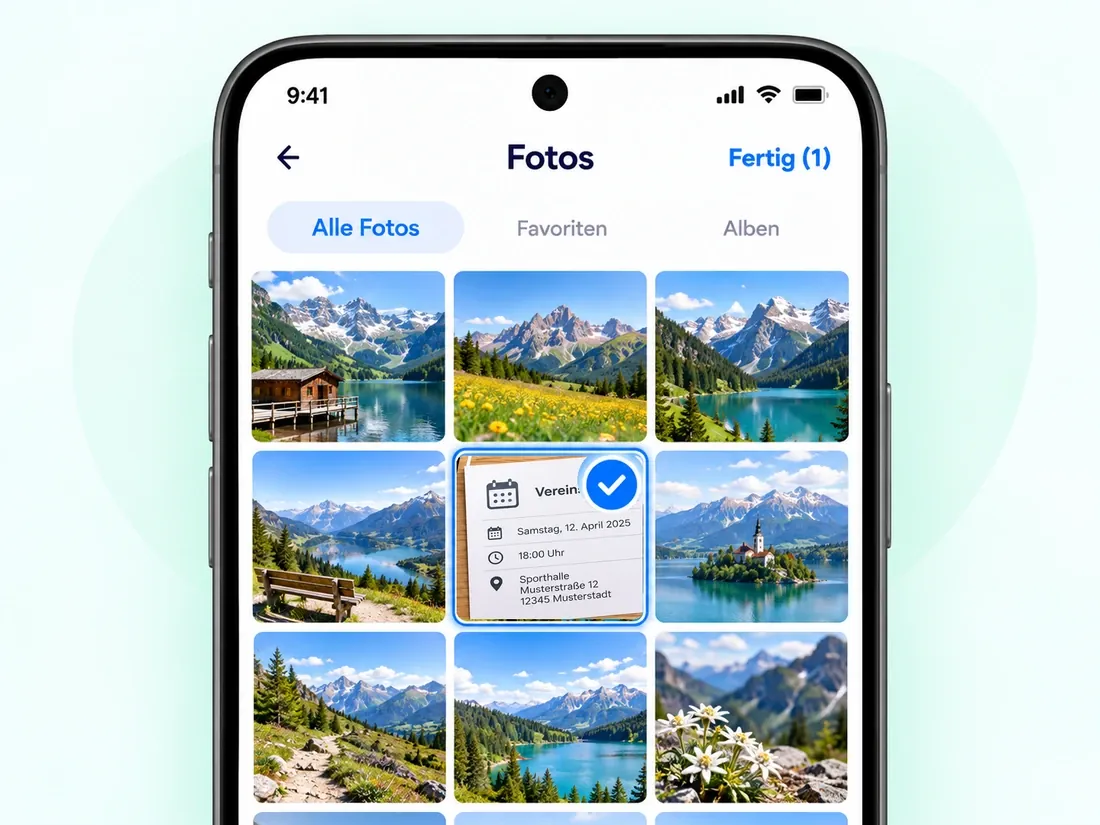
Auch Screenshots können verwendet werden. Wichtig ist, dass alle relevanten Termininformationen sichtbar sind.
Wähle ein Bild mit einem gut lesbaren Terminplan oder einer Einladung. Prüfe insbesondere Datum, Uhrzeit, Ort und Titel der vorgeschlagenen Kalendereinträge.
Öffne ein PDF-Dokument aus deinem Speicher.
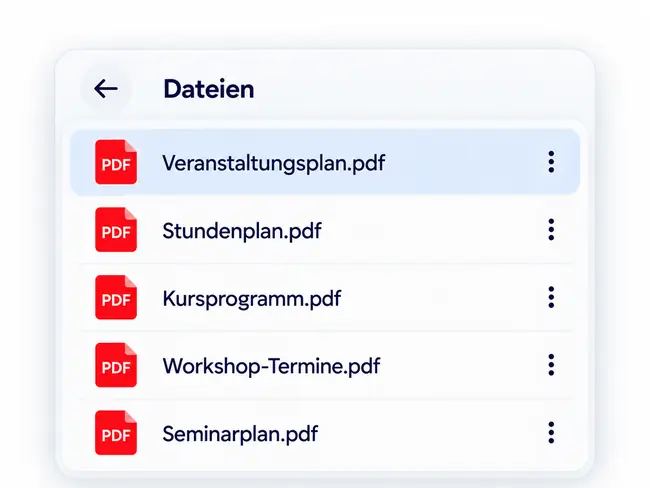
Bei längeren PDFs kontrolliere nach der Analyse, ob alle gewünschten Termine erkannt wurden.
Wähle die Datei in der Android-Dateiauswahl aus. Bei Dokumenten mit mehr als 50 Terminen teile die Vorlage für weitere Analysen auf.
Teile Inhalte aus anderen Apps direkt mit MOADU.

Wenn MOADU nicht sofort in der Teilen-Liste erscheint, öffne die vollständige App-Liste.
Öffne die Datei in E-Mail, Galerie oder Dateien, tippe auf Teilen und wähle MOADU. Fehlt die App in der Liste, öffne Mehr oder speichere die Datei zuerst lokal.
Nach der Veröffentlichung kannst du MOADU hier herunterladen oder den QR-Code scannen.
In Vorbereitung